Articles by "Thủ thuật"

Để thuận lợi hơn cho anh chị kế toán trong việc kiểm tra MST đầu vào, MISA vừa ra mắt tính năng tra cứu bằng điện thoại cực kì hữu dụng. Với tính năng này anh chị kế toán có thể tra cứu tình trạng hoạt động, tên, địa chỉ của nhà cung cấp và rất nhiều thông tin khác chỉ dựa trên MST. Đặc biệt, có thể quét MST của cả hóa đơn điện tử và hóa đơn giấy một cách nhanh chóng. Để quét MST, anh chị làm theo các bước dưới đây:


Bước 1: Tải app MISA SME mobile và đăng nhập
  • Tải ứng dụng MISA SME mobile dành cho máy Android tại đây
  • Tải ứng dụng MISA SME mobile dành cho máy IOS tại đây
Bước 2: Mở tính năng scan MST:


Bước 3: Đưa MST cần quét vào vùng nhận diện


Bước 4: Trả kết quả


Chúc anh chị thao tác thành công!

Tham gia cộng đồng kế toán MISA để được nhận thêm nhiều thông tin bổ ích về kiến thức kế toán, thủ thuật phần mềm,...


Bạn cần tư vấn về phần mềm kế toán hoặc hóa đơn điện tử? Chuyên gia của MISA sẽ hỗ trợ bạn (hoàn toàn miễn phí). Liên hệ với chúng tôi:

  • Biểu hiện: Thường gặp với đơn vị cài Windows 7 hoặc Windows 8, gõ tiếng việt ở Word, Excel … bình thường, nhưng gõ ở phần mềm MISA không được.
  • Cách xử lý: Anh chị tham khảo video dưới đây


Tham gia cộng đồng kế toán MISA để được nhận thêm nhiều thông tin bổ ích về kiến thức kế toán, thủ thuật phần mềm,...


Bạn cần tư vấn về phần mềm kế toán hoặc hóa đơn điện tử? Chuyên gia của MISA sẽ hỗ trợ bạn (hoàn toàn miễn phí). Liên hệ với chúng tôi:

Nguồn: forum.misa.vn

Để hỗ trợ tốt nhất cho anh/chị kết toán trong việc kết chuyển dữ liệu từ năm cũ sang năm mới, em Khuê xin gửi đến anh chị hướng dẫn tách dữ liệu kế toán trên phần mềm MISA


Các lưu ý:

  • Dữ liệu năm mới sẽ kế thừa hết danh mục, hệ thống tài khoản, các tùy chọn cài đặt của dữ liệu cũ.
  • Phần mềm sẽ tự động chuyển số liệu cuối năm cũ thành số dư ban đầu của năm tài chính mới
  • Tất cả các chứng từ của năm tài chính mới có trên dữ liệu cũ cũng sẽ được chuyển sang dữ liệu mới.
  • Việc tạo và thao tác trên dữ liệu của năm mới sẽ không làm ảnh hưởng đến dữ liệu năm cũ
  • Đặc biệt từ phiên bản MISA SME.2020 R4 phần mềm có thể kế thừa dữ liệu từ năm cũ bất cứ lúc nào. Anh/chị có thể tách dữ liệu từ tháng 1, sau đó làm quyết toán trên dữ liệu năm cũ. Khi làm xong quyết toán anh chị có thể cập nhật lại số dư ban đầu của năm mới, chi tiết cách làm anh/chị xem tại đây

Các bước tạo mới dữ liệu từ năm trước

Vào menu Tệp\Tạo mới dữ liệu kế toán từ năm trước.


Nhấn Tiếp theo để bắt đầu quá trình tạo dữ liệu từ năm trước.


Tại Bước 1 – Chọn dữ liệu năm trước, khai báo các thông tin sau:
  • Chọn máy chủ lưu dữ liệu kế toán năm trước. => Thông thường tên máy chủ có dạng Computer name\MISASME2017 (VD: HKDUNG\MISASME2017).
  • Chọn dữ liệu kế toán năm trước làm căn cứ để chuyển số dư, danh mục sang dữ liệu kế toán mới.

Lưu ý: Hệ thống chỉ cho phép tạo mới dữ liệu kế toán được lưu trên các máy chủ SQL của chính máy tính đang làm việc.
  • Nhấn Tiếp theo.
Tại Bước 2 – Thiết lập dữ liệu kế toán mới, khai báo các thông tin sau:
  • Đặt tên cho dữ liệu kế toán mới và chọn lại nơi lưu dữ liệu kế toán bằng cách nhấn vào biểu tượng
  • Khai báo thông tin về ngày bắt đầu hạch toán trên phần mềm.

Lưu ý:

1. Tên dữ liệu kế toán nên viết liền không dấu, đồng thời không được phép chứa các ký tự / \ [ ] * ? ` ~ ! ^ # & : và độ dài không quá 256 ký tự.

2. Nên lưu dữ liệu kế toán sang ổ khác với ổ cài đặt windows của máy tính, để tránh trường hợp mất dữ liệu khi cài đặt lại windows.
  • Nhấn Thực hiện, chương trình tự động bỏ qua Bước 3 – Thiết lập và ghép tài khoản và chuyển sang luôn Bước 4.
Tại Bước 4 – Thực hiện tạo dữ liệu, chương trình bắt đầu thực hiện tạo dữ liệu kế toán năm mới.


Tại Bước 5 – Thông báo kết quả, nhấn Đóng để kết thúc quá trình tạo dữ liệu kế toán từ dữ liệu năm cũ.


Lưu ý: Trường hợp quá trình tạo dữ liệu không thành công, kế toán có thể kiểm tra nguyên nhân bằng cách nhấn chọn chức năng Tải về kết quả tạo mới dữ liệu không thành công.


Tham gia cộng đồng kế toán MISA để được nhận thêm nhiều thông tin bổ ích về kiến thức kế toán, thủ thuật phần mềm,...


Bạn cần tư vấn về phần mềm kế toán hoặc hóa đơn điện tử? Chuyên gia của MISA sẽ hỗ trợ bạn (hoàn toàn miễn phí). Liên hệ với chúng tôi:

Sau 2 phiên bản R1, R2 của phần mềm kế toán MISA SME.NET 2021 nhận được nhiều sự quan tâm và hưởng ứng, MISA đã cải tiến và cập nhật thêm một số nghiệp vụ hỗ trợ đắc lực cho anh chị kế toán trong phiên bản R3 này.

Với phiên bản MISA SME.NET 2021 R3, sẽ đặc biệt phù hợp với các doanh nghiệp quản lý VTHH theo mã quy cách như số khung, số máy, màu sắc, kích cỡ…Bên cạnh đó, phiên bản SME R3 còn mang đến nhiều tiện ích mới hứa hẹn sẽ giúp công tác Kế toán ngày càng trở nên đơn giản, dễ dàng:

1. Hoàn thiện nghiệp vụ quản lý VTHH theo mã quy cách

Với phiên bản MISA SME.NET 2021, cập nhập đầy đủ và hoàn thiện nghiệp vụ quản lý VTHH theo mã quy cách với việc cập nhật đầy đủ tính năng như:
  • Bổ sung cột “Mã Quy Cách” trên Chứng từ
  • Lập báo giá, đơn mua hàng, đơn đặt hàng theo mã quy cách.
  • Tự động lấy mã quy cách sang khi lập chứng từ bán hàng/mua hàng/phiếu xuất kho… từ hóa đơn/báo giá/ đơn đặt hàng…


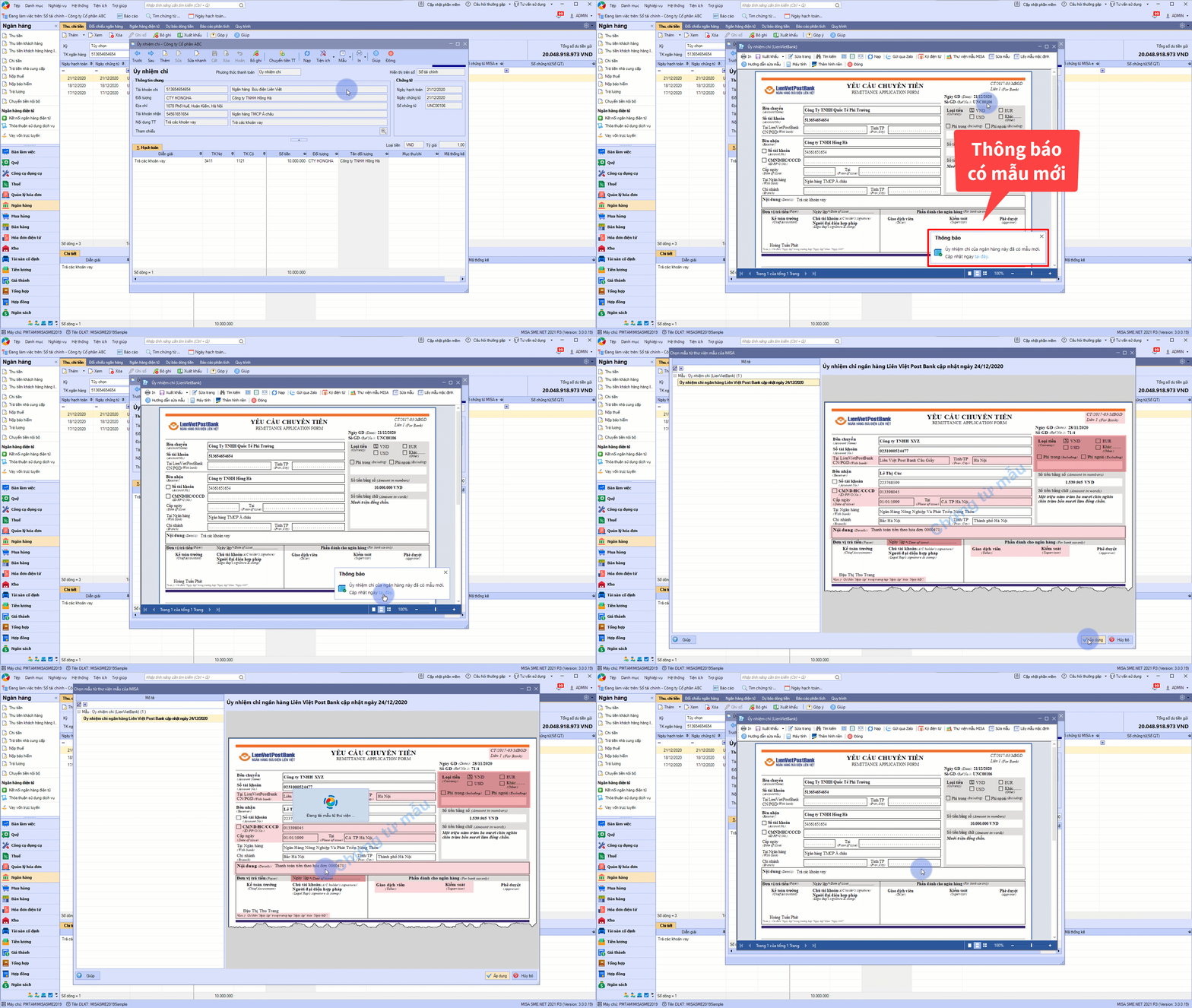
2. Công cụ quản lý mẫu chứng từ Online

Phần mềm cập nhật Ủy nhiệm chi theo mẫu mới của Ngân hàng cho phép kế toán cập nhật mà không phải nâng cấp lên phiên bản mới.


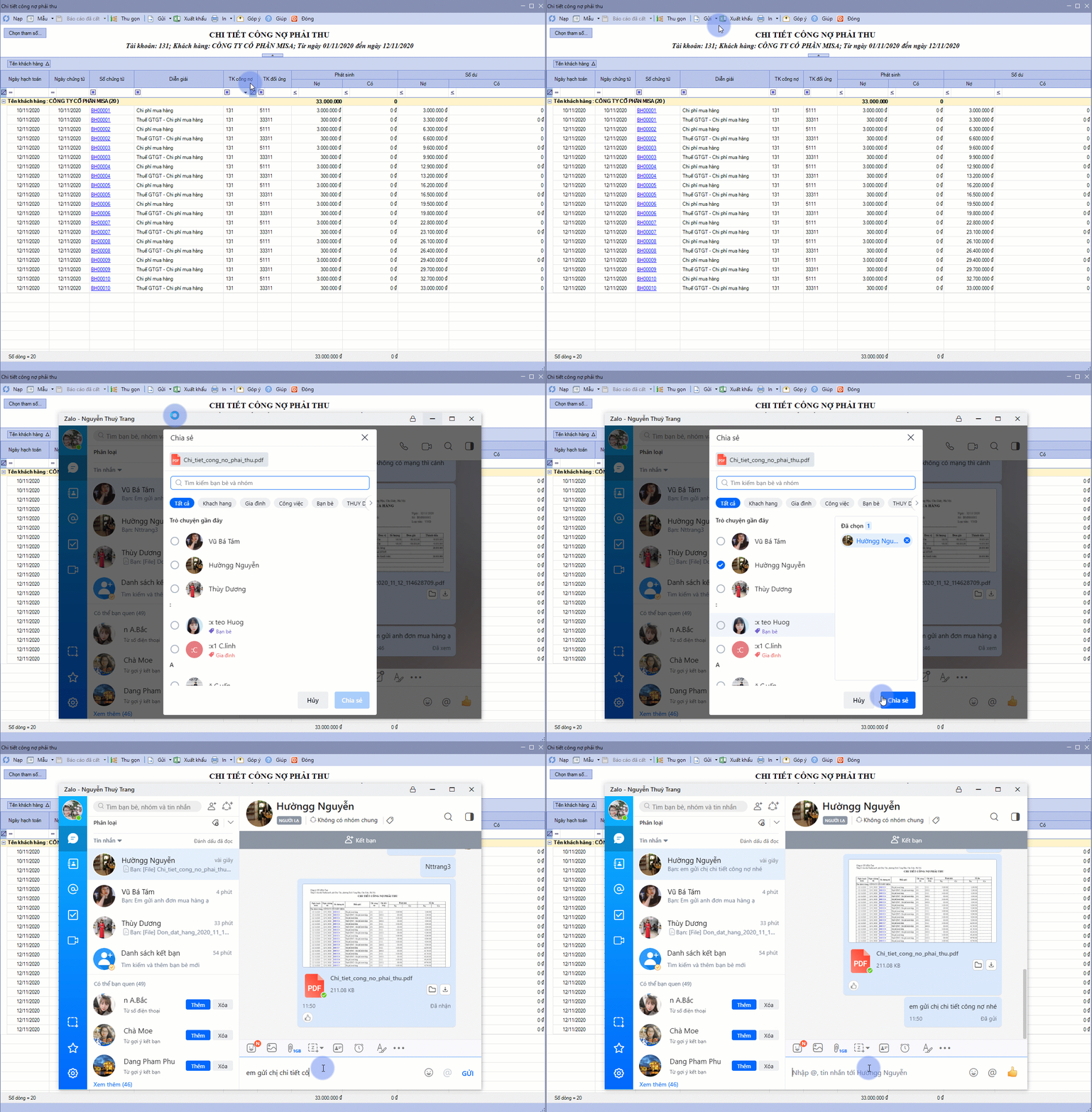
3. Gửi chứng từ báo cáo tĩnh qua zalo

Ở phiên bản MISA SME.NET R2 đã đáp ứng gửi chứng từ, báo cáo động qua zalo. Với phiên bản MISA SME.NET R3, sẽ cải thiện thêm tính năng gửi chứng từ báo cáo tĩnh qua zalo giúp kế toán đã tiện nay càng tiện.


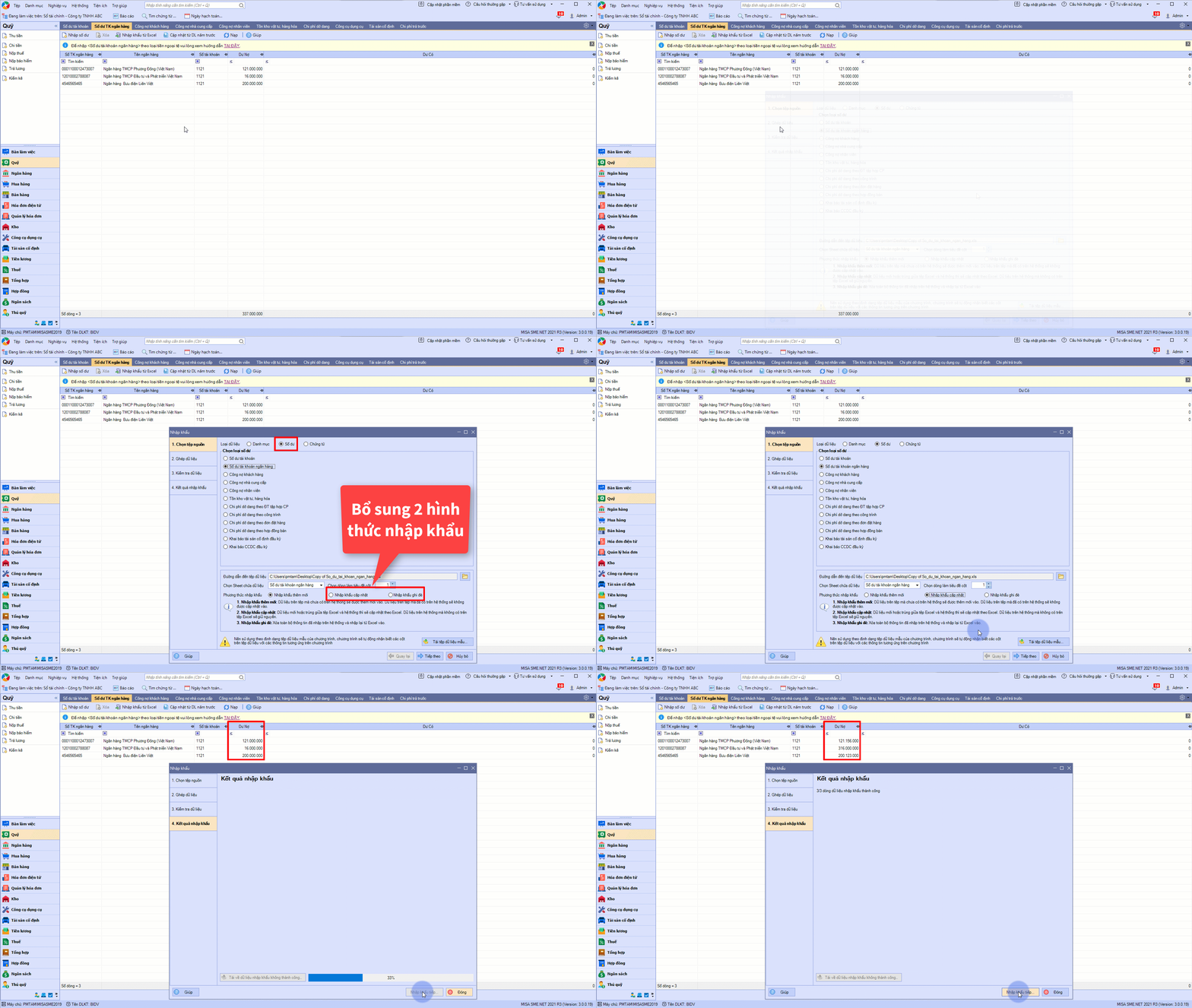
4. Cập nhật lại số dư nhập sai một cách nhanh chóng

Phiên bản mới cho bổ sung thêm 2 hình thức nhập khẩu trong phần số dư cho phép kế toán dễ dàng cập nhật lại số dư nhập sai một cách nhanh chóng.


Với các tính năng ưu việt trên, phần mềm kế toán MISA SME.NET 2021 chắc hẳn sẽ tạo nên những bất ngờ, giúp công tác kế toán trong doanh nghiệp nhanh chóng, chính xác.


Tham gia cộng đồng kế toán MISA để được nhận thêm nhiều thông tin bổ ích về kiến thức kế toán, thủ thuật phần mềm,...


Bạn cần tư vấn về phần mềm kế toán hoặc hóa đơn điện tử? Chuyên gia của MISA sẽ hỗ trợ bạn (hoàn toàn miễn phí). Liên hệ với chúng tôi:

Nguồn: sme.misa.vn

Để giúp các khách hàng đang sử dụng MISA nắm được các bước thực hiện quyết toán thuế trên phần mềm MISA. Em Khuê xin gửi anh chị thư mời tập huấn online về hướng dẫn quyết toán thuế trên MISA SME.NET. Nội dung buổi tập huấn, mời anh chị tham khảo trong thư mời bên dưới.


Để tham dự tập huấn, anh chị vui lòng làm theo các bước sau:

  • Bước 1: Đăng kí tham dự
  • Bước 2: Cài đặt phần mềm zoom về máy tính hoặc điện thoại:
        + Truy cập zoom.us  để tải và cài đặt zoom
         
        + Hướng dẫn cài zoom chi tiết tại đây
  • Bước 3: Khi buổi tập huấn bắt đầu, anh chị ấn vào nút tham dự bên dưới để vào tập huấn
     
        
Mọi câu hỏi anh chị có thể liên hệ chuyên viên của MISA theo thông tin bên dưới: 

Tiện lợi, dễ dàng tạo ra những cuộc họp online ở bất cứ đâu miễn là có mạng internet. Đó chính là Zoom - một giải pháp họp trực tuyến ưa chuộng nhất hiện nay. Dưới đây là hướng dẫn chi tiết cách thức cài đặt phần mềm Zoom


Tham gia cộng đồng kế toán MISA để được nhận thêm nhiều thông tin bổ ích về kiến thức kế toán, thủ thuật phần mềm,...


Bạn cần tư vấn về phần mềm kế toán hoặc hóa đơn điện tử? Chuyên gia của MISA sẽ hỗ trợ bạn (hoàn toàn miễn phí). Liên hệ với chúng tôi:
0901770939
vvkhue@hcm.misa.com.vn
Zalo: Văn Khuê MISA

Nguồn: sme.misa.vn

Phần mềm kế toán excel là một trong số những công cụ phổ biến nhất mà kế toán viên sử dụng trong việc làm kế toán. Sở dĩ excel thông dụng và được ưa chuộng đến vậy do tính sẵn có, miễn phí nhưng vẫn đáp ứng được nhu cầu làm kế toán từ cơ bản đến phức tạp hơn của kế toán viên. Tuy nhiên, bên cạnh lợi ích, excel cũng đem đến không ít phiền phức cho kế toán viên. Sau đây, MISA sẽ phân tích ưu điểm và nhược điểm khi dùng excel làm kế toán!

1. Ưu điểm của phần mềm kế toán excel

Một công cụ tin học văn phòng quá quen thuộc, excel gần gũi và vô cùng thích hợp làm công cụ kế toán. Sau đây là một số ưu điểm của phần mềm kế toán excel:
  • Excel quen thuộc với mọi nhân viên văn phòng đặc biệt là kế toán viên. Do đó việc sử dụng excel không mất quá nhiều thời gian để tìm hiểu và không đòi hỏi kế toán viên là người có kiến thức chuyên sâu về cơ sở dữ liệu. Bên cạnh đó mô hình của excel cũng thuận tiện cho việc tạo danh sách, hỗ trợ tối đa cho nhân viên kế toán.
  • Excel phân phối rộng rãi, không mất phí sử dụng và được cài đặt sẵn trên máy tính, PC. Điều này giúp người giảm bớt thời gian làm quen, cài đặt và giá rẻ khi sử dụng.
  • Excel có nhiều tính năng phân tích, lập báo cáo nhanh chóng mà không cần bất kỳ phần mềm nào khác hỗ trợ.

2. Nhược điểm của làm kế toán bằng excel

Tuy có nhiều ưu điểm nhưng excel cũng có rất nhiều hạn chế trong quá trình mà kế toán viên làm kế toán với excel.
  • Làm kế toán bằng excel phù hợp cho những công ty nhỏ, khi cơ sở dữ liệu không lớn, kế toán viên có thể quản lý hết. Tuy nhiên, khi cơ sở dữ liệu lớn, kế toán viên không thể kiểm soát hết thì excel lại trở nên bị động và gây nhiều khó khăn khi làm kế toán.
  • Tính bảo mật thấp, có thể dễ dàng bị xóa file và không thể phục hồi lại dữ liệu.
  • Làm kế toán bằng excel chỉ làm được 1 người tại 1 thời điểm do đó khó san sẻ công việc và khó bàn giao.
  • File lưu riêng lẻ, khi làm báo cáo tài chính cuối năm thì vô cùng bất tiện và phải rà soát lại từ đầu.
  • Tìm kiếm chứng từ, sổ sách, dữ liệu vô cùng khó khăn
  • Muốn tổng hợp dữ liệu thì phải tự thống kê và gõ lại từ đầu vô cùng mất thời gian

3. Làm thế nào để khắc phục những nhược điểm của excel?

a. Thành thạo mọi công cụ của excel và học cách quản lý file khoa học

Cách tốt nhất để nâng cao năng suất khi làm việc với excel đó là bạn cần thành thạo hơn nữa các công cụ của phẩm mềm. Bạn có thể tìm kiếm một số lớp giảng dạy làm kế toán bằng excel chuyên sâu để học hỏi thêm nhiều công cụ excel phục vụ chuyên sâu công việc. Đặc biệt bạn nên sử dụng các phím tắt excel để rút ngắn thời gian thao tác.

Tiếp đó, để khắc phục tình trạng mất nhiều thời gian khi tìm kiếm file chứng từ, sổ sách,… bạn nên lưu file kế toán của mình riêng biệt và đặt tiêu đề chính xác hoặc ghi chú cụ thể để rút ngắn thời gian tìm file.

b. Sử dụng phần mềm kế toán chuyên nghiệp

Nếu bạn đã cố gắng tìm cách khắc phục nhưng không đạt hiệu quả mong muốn thì nên cân nhắc đến việc sử dụng phần mềm kế toán chuyên nghiệp thay thế cho phần mềm excel hiện tại đang dùng.
Hiện nay, có rất nhiều phần mềm kế toán trên thị trường đáp ứng đầy đủ nghiệp vụ kế toán, hỗ trợ kế toán viên thực hiện các nghiệp vụ: quản lý hợp đồng, công nợ, kho, hạch toán, … một cách nhanh chóng và dễ dàng. Tuy nhiên, bạn cần phải tìm hiểu thật nghiêm túc và lựa chọn phần mềm không chỉ giá thành hợp lý mà còn phải uy tín, chất lượng để phục vụ nhanh chóng – chính xác cho công việc kế toán tránh tiền mất, tật mang.

Nguồn: sme.misa.vn

Phiên bản mới của phần mềm kế toán MISA SME.NET 2021 tiếp tục được bổ sung, cải tiến nhiều tính năng ưu việt, giúp người làm kế toán nâng cao năng suất và tránh được các sai sót liên quan đến pháp luật thuế.

Một số tính năng ưu việt của phần mềm kế toán MISA SME.NET 2021 phiên bản R2, có thể kể đến như:

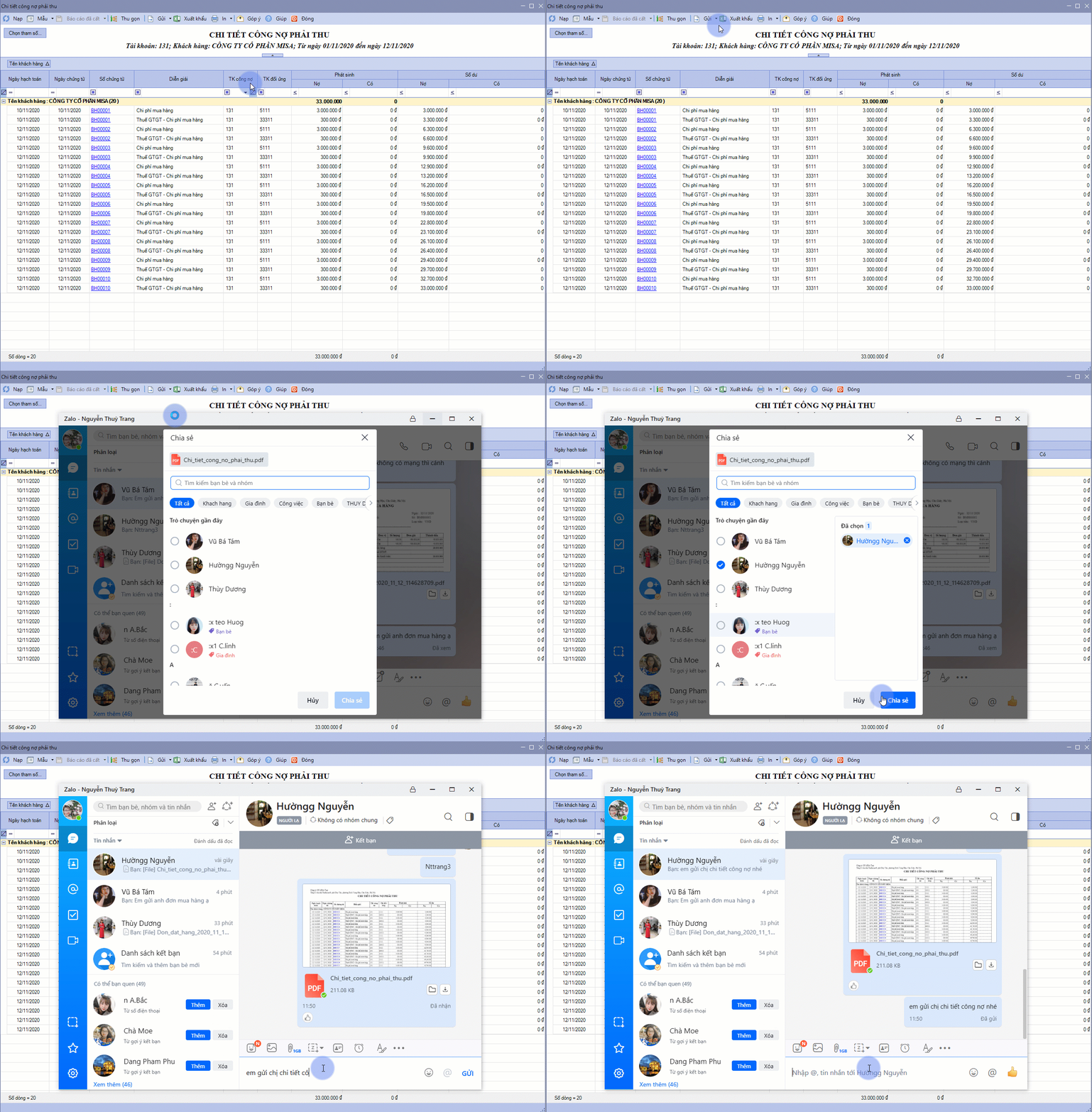
1. Gửi báo cáo, chứng từ dễ dàng qua zalo

Tính năng mới cho phép kế toán gửi báo cáo, chứng từ dễ dàng, nhanh chóng qua zalo từ phần mềm kế toán MISA SME.NET 2021 mà không mất công xuất khẩu ra excel.


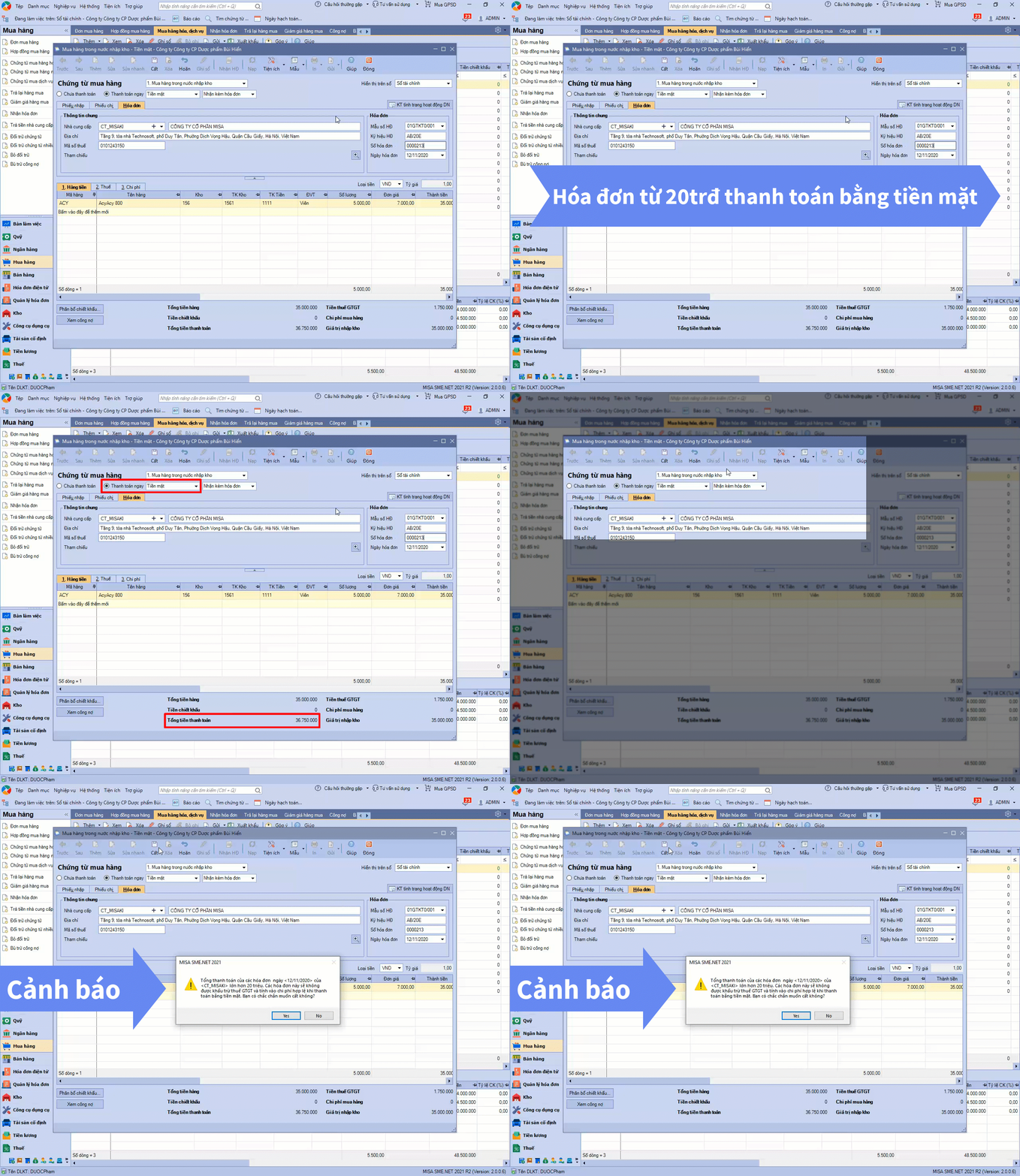
2. Cảnh báo hóa đơn từ 20 triệu thanh toán bằng tiền mặt

Đối với hoá đơn mua hàng hoá, dịch vụ từng lần có giá trị từ hai mươi triệu đồng trở lên phải có chứng từ thanh toán không dùng tiền mặt, trừ các trường hợp không bắt buộc phải có chứng từ thanh toán không dùng tiền mặt theo quy định của pháp luật. Chính vì vậy, với tính năng cảnh báo thông minh trên phần mềm kế toán MISA SME.NET 2021 giúp doanh nghiệp tránh tình trạng không được khấu trừ thuế GTGT và bị loại trừ chi phí ra khỏi chi phí hợp lý khi tính thuế TNDN.


3. Lập Phiếu chi, Ủy nhiệm chi, Chứng từ nghiệp vụ khác từ Hóa đơn điện tử

Phần mềm kế toán MISA SME.NET 2021 phiên bản R2 cho phép kế toán lập phiếu chi, ủy nhiệm chi, chứng từ nghiệp vụ khác từ hóa đơn điện tử. Điều này không chỉ giúp kế toán tiết kiệm thời gian, công sức nhập liệu chứng từ mà còn đảm bảo tính chính xác cao.


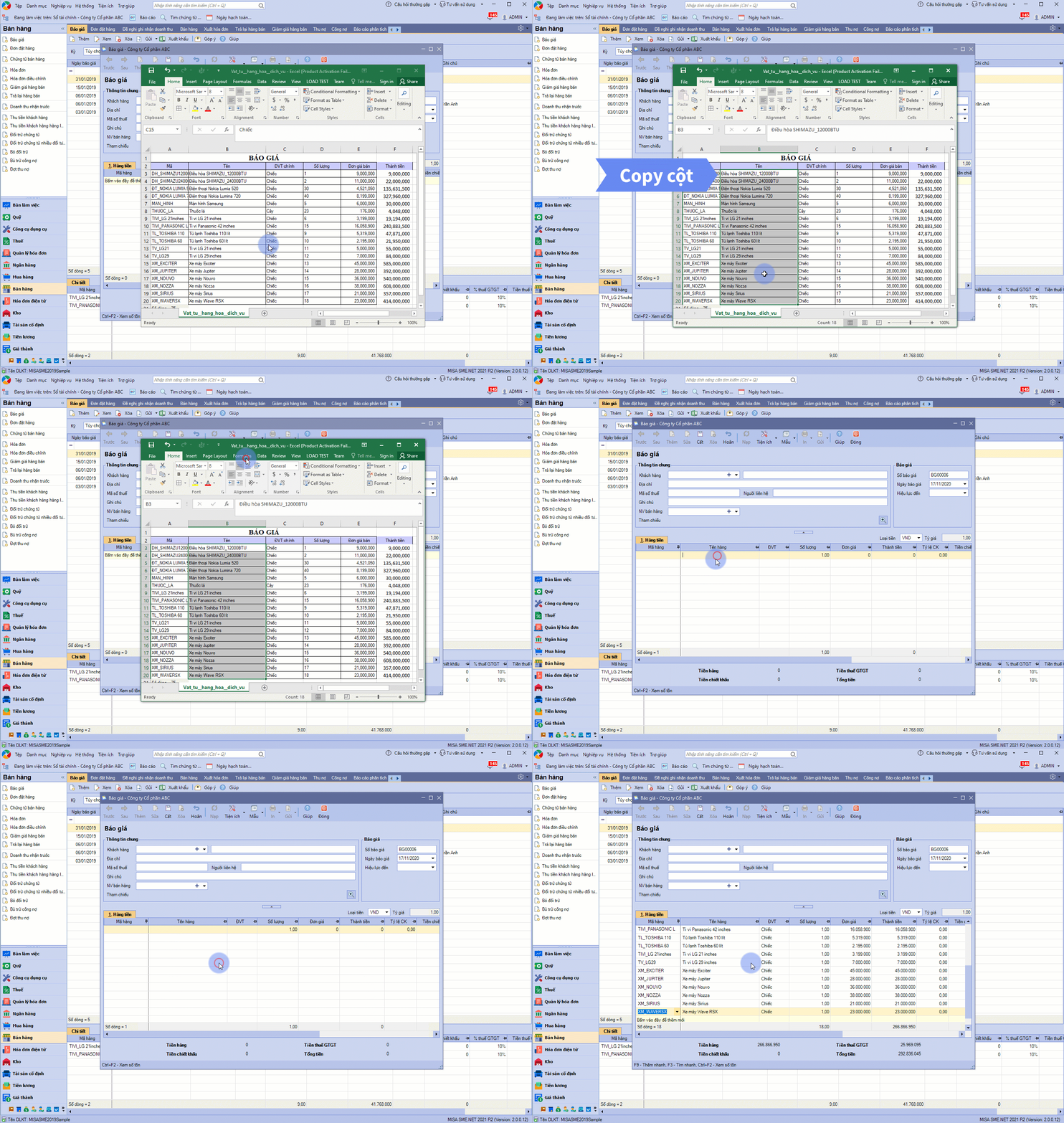
4. Nhập chứng từ bằng cách COPY dữ liệu từ excel

Kế toán có thể nhập chứng từ bằng cách copy dữ liệu từ excel nhanh chóng, thuận tiện và hạn chế các sai sót xảy ra.


5. Sao chép phần mềm sang máy tính khác

Tính năng mới trên phần mềm kế toán MISA SME.NET 2021 phiên bản R2 giúp kế toán thực hiện sao chép phần mềm, dữ liệu sang máy tính khác nhanh chóng, dễ dàng mà không mất công phục hồi dữ liệu và thiết lập lại các mẫu in tùy chỉnh, không gặp phải các lỗi do lệch phiên bản phần mềm.

MÁY 1: Sao chép phần mềm


MÁY 2: Mở dữ liệu sao chép


6. Cảnh báo thông báo phát hành hóa đơn không đúng với trang của Tổng cục thuế

Tính năng cảnh báo thông minh khi phát hành hóa đơn không đúng với trang của Tổng cục Thuế trên phần mềm kế toán MISA SME.NET 2021 giúp doanh nghiệp tránh khỏi tình trạng bị cơ quan thuế phạt do phát hành hóa đơn chưa có hiệu lực.


Các tính năng ưu việt của phần mềm kế toán MISA SME.NET 2021 phiên bản R2 chắc hẳn sẽ giúp kế toán tiết kiệm nhiều thời gian, công sức trong công tác xử lý sổ sách, báo cáo và tránh khỏi các sai sót liên quan đến pháp luật thuế.

Bạn cần tư vấn về phần mềm? Chuyên gia của MISA sẽ hỗ trợ bạn (hoàn toàn miễn phí). Liên hệ với chúng tôi:
0901770939
vvkhue@hcm.misa.com.vn
Zalo: Văn Khuê MISA

Nguồn: sme.misa.vn

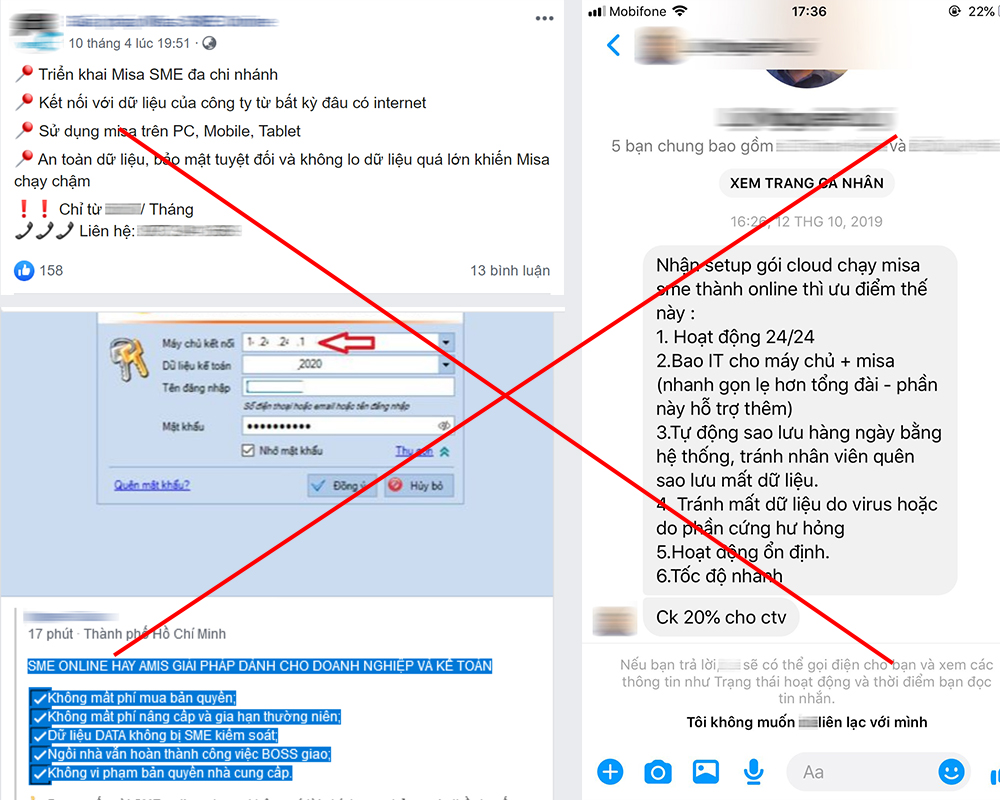
Trong thời gian vừa qua, trên mạng xã hội liên tục xuất hiện các quảng cáo về việc sử dụng phần mềm kế toán MISA online giá rẻ. Qua tìm hiểu, đây là hình thức sử dụng phần mềm MISA trên các máy chủ ảo (VPS), do cá nhân tự làm, tiềm ẩn rất nhiều nguy cơ bị mất dữ liệu của khách hàng.

Nội dung quảng cáo hướng tới các khách hàng dùng phần mềm kế toán MISA SME.NET, muốn sử dụng cho nhiều chi nhánh. Theo đó, nếu thuê dịch vụ này, người dùng có thể sử dụng mọi lúc, mọi nơi trên cả PC, smartphone, tablet với chi phí hàng tháng rất rẻ.

Qua trao đổi với các bên cung cấp dịch vụ, cách thức mà các bên này làm là cài đặt phần mềm kế toán MISA lên máy tính hoặc máy chủ ảo. Sau đó mở cổng kết nối để có thể truy cập được từ xa. Theo chuyên gia của MISA, đây là cách làm vô cùng nguy hiểm và rủi ro:

  • Vì dữ liệu bị phơi bày trên internet, người có chút kiến thức cũng có thể truy cập, thả virus đánh cắp hoặc xóa dữ liệu. Trong quá khứ, một số khách hàng của MISA đã làm cách này và bị mất dữ liệu, khiến việc khôi phục gặp nhiều khó khăn.
  • Đường truyền internet tới các máy chủ ảo này thường không ổn định, độ trễ cao, dễ dẫn đến việc sai lệch số liệu, báo cáo không chính xác.


Không những vậy, khi khách hàng sử dụng các dịch vụ giá rẻ này, đồng nghĩa với việc giao toàn bộ dữ liệu kế toán của doanh nghiệp mình vào những máy chủ giá rẻ, không đảm bảo tiêu chuẩn về an ninh thông tin. Khi xảy ra sự cố thì phần thiệt hại sẽ hoàn toàn thuộc về phía khách hàng.
Theo tìm hiểu, có 3 dạng thông tin quảng cáo mà khách hàng cần biết để phòng tránh:

1. Đăng trên các nhóm facebook hoặc gửi tin nhắn qua Facebook Messenger, Zalo,…


Đây là cách làm phổ biến nhất. Các đối tượng cho thuê dịch vụ thường nhắm đến các nhóm người dùng có nghiệp vụ kế toán và đánh vào tâm lý thích rẻ nhưng muốn dùng nhiều tính năng.

2. “Mượn tên” MISA trong sản phẩm quảng cáo để đánh lừa người mua


Các đối tượng thường đặt tên sản phẩm quảng cáo có tên MISA trong đó, làm người dùng lầm tưởng dịch vụ này là của MISA. Thậm chí, có nhiều trang còn dùng một phần logo của sản phẩm MISA, nhìn thoạt qua dễ bị nhầm lẫn

3. Sử dụng thông tin, hình ảnh, nội dung bài viết giống hệt website của MISA

Đây là trường hợp ngang nhiên vi phạm nhãn hiệu nghiêm trọng mà các đối tượng đã thực hiện. Ngoại trừ thông tin liên hệ, các nội dung bài viết, hình ảnh, logo đều giống hệt website sản phẩm của MISA khiến người xem, nếu không để ý đường link, chắc chắn sẽ bị nhầm lẫn.

Để đảm bảo có được thông tin chính xác về phần mềm, quý khách hàng có thể liên hệ trực tiếp nhân viên kinh doanh của MISA - Hotline 0901 770 939

Nguồn: sme.misa.vn


Hóa đơn điện tử vẫn hoàn toàn có thể bị làm giả -Thông tin trên được ông Nguyễn Nam Bình, phó cục trưởng Cục Thuế TP.HCM, cung cấp tại hội nghị đối thoại giữa doanh nghiệp và Cục Thuế TP.HCM tổ chức ngày 29-10.

Nhiều doanh nghiệp lầm tưởng rằng file PDF mà mình nhận được từ người bán là hóa đơn điện tử nhưng thực tế không phải vậy. File PDF đó phải đi kèm theo file chứa dữ liệu về hóa đơn, có nghĩa là file XML thể hiện đầy đủ thông tin đơn vị bán hàng, tên công ty, mã số thuế, doanh thu… thì mới được coi là hóa đơn điện tử.

File hóa đơn điện tử có giá trị pháp lý và chứa đầy đủ dữ liệu là FILE ĐỊNH DẠNG .XML, KHÔNG PHẢI FILE .PDF

File PDF hoàn toàn có thể bị kẻ gian làm giả, nên để kiểm tra hóa đơn thì cần kiểm tra file .XML. Cách kiểm tra như sau

Cách 1: Sử dụng trang tracuuhoadon

Bước 1: Truy cập trang http://www.tracuuhoadon.gdt.gov.vn/


Bước 2: Khai báo thôn tin hóa đơn


Bước 3: Kiểm tra thông tin


Nếu có đầy đủ thông tin người bán và thông tin hóa đơn thì đây là hóa đơn hợp lệ.

Cách 2: Sử dụng trang chekinvoice.vn

Bước 1: Truy cập https://checkinvoice.vn/, chọn Duyệt file, chọn file .XML của hóa đơn


Bước 2: Kiểm tra thông tin:

Trang web sẽ hiển thị thông tin hóa đơn và thông tin kiểm tra như bên dưới


Chúc anh chị kiểm tra thành công!


Dữ liệu kế toán là xương sống của doanh nghiệp nên việc sao lưu dữ liệu là vô cùng cần thiết. Tuy nhiên trong quá trình sử dụng phần mềm kế toán MISA, một số anh chị kế toán vẫn chưa nắm được lợi ích và nguyên lí của việc sao lưu

Lợi ích của việc sao lưu dữ liệu kế toán

  • Dễ dàng phục hồi lại dữ liệu khi thay đổi máy chủ, máy trạm
  • Không lo mất dữ liệu khi máy tính bị hư
  • Đối với kế toán dịch vụ, việc có được file sao lưu sẽ giảm được rất nhiều thời gian nhập liệu vì trong file sao lưu đã có tất cả dữ liệu của doanh nghiệp

Nguyên lý hoạt động của việc sao lưu và phục hồi dữ liệu trên phần mềm

Mỗi khi đóng phần mềm, theo mặc định thì MISA sẽ tự tạo một file sao lưu. Trong file sao lưu này sẽ có tất cả dữ liệu của doanh nghiệp đến thời điểm đóng phần mềm. Để kiểm tra vị trí lưu trữ của file sao lưu, anh chị vào phần hệ thống > tùy chọn > 9.sao lưu:


Khi muốn phục hồi lại dữ liệu kế toán đã sao lưu anh chị làm theo hướng dẫn tại đây

Những lưu ý khi sao lưu dữ liệu

- Nếu có nhiều dữ liệu kế toán thì anh chị nên tập trung file sao lưu vào 1 thư mục duy nhất để tránh việc mất thời gian tìm kiếm. Để chọn thư mục sao lưu, anh chị mở dữ liệu lên, bấm vào hệ thống > tùy chọn > 9. Sao lưu > Bấm vào biểu tượng bên dưới và chọn lại thư mục sao lưu:


- Để giảm kích thước của file sao lưu, anh chị nên chọn nén dữ liệu trước khi sao lưu. Như vậy khi đóng phần mềm sẽ lâu hơn 1-2 giây nhưng giảm được rất nhiều dung lượng file sao lưu.

- Để giải phóng dung lượng lưu trữ của máy tính, anh chị có thể xóa các file sao lưu cũ, chỉ cần giữ lại các file mới nhất

- Để tránh việc mất dữ liệu sao lưu, anh chị tham khảo cách tự động đưa file sao lưu lên google drive tại đây


Thưa anh chị, trong quá trình làm việc trên phần mềm rất nhiều trường hợp máy tính bị đột tử hoặc thậm chí cháy ổ cứng làm tất cả dữ liệu kế toán lưu trên đó bị mất, không thể phục hồi được. Để tránh trường hợp đáng tiếc xảy ra, mong các anh chị thường xuyên copy file backup của phần mềm ra USB hoặc Google Drive. Dưới cây là cách sao lưu tự động dữ liệu kế toán lên Google Drive. Mỗi lần anh chị đóng phần mềm thì file backup sẽ được tự động đưa lên, đảm bảo an toàn dù cho có hư ổ cứng:

1. Tải và cài đặt google drive trên máy tính

- Bước 1: Đăng nhập vào link liên kết sau: https://www.google.com/drive/download/ => Click vào nút Tải xuống tại phần mềm Cá nhân (Personal) - Sao lưu và đồng bộ hoá


- Bước 2: Chọn Đồng ý và tải xuống (Agree and Download) để xác nhận việc tải về file cài đặt.
- Bước 3: Click đúp chuột vào file cài đặt vừa được tải xuống để cài đặt phần mềm


2. Thiết lập để đồng bộ dữ liệu kế toán

- Bước 1: Kiểm tra nơi chứa file sao lưu của phần mềm: Anh chị mở dữ liệu > Hệ thống > Tùy chọn > Sao lưu > Thư mục ngầm định sao lưu > copy đường dẫn thư mục


 - Bước 2: Thiết lập Google Drive:
+ Ở bước thiết lập đầu tiên, Google drive sẽ hỏi bạn muốn sao lưu thư mục nào lên google drive. Ở bước này bấm chọn CHOOSE FOLDER


+ Dán đường link sao lưu ở bước 1 vào > bấm mũi tên để đưa đến thư mục sao lưu:


+ Sau khi vào đến thư mục sao lưu của phần mềm, bấm Select Folder


+ Bấm OK liên tục và hoàn thành quá trình cài đặt


Các bước chi tiết hơn, bấm vào đây

3. Lấy lại file sao lưu khi máy tính gặp vấn đề

Bước 1: Đăng nhập vào Google Drive:
Truy cập https://drive.google.com/drive/my-drive, điền thông tin email và mật khẩu

Bước 2: Truy cập vào thư mục máy tính của bạn để xem và tải các file backup:


Chúc các bạn thành công!


Kế toán excel đơn giản được kế toán nhiều doanh nghiệp lựa chọn, việc sử dụng excel là cách để kế toán doanh thực hiện công việc quản lý tài chính doanh nghiệp.
Để thuận tiện hơn cho kế toán trong việc quản lý, dưới đây những hàm kế toán excel đơn giản nhưng kế toán hay dùng và những phần mềm kế toán excel đơn giản kế toán cần biết.


I. Những hàm kế toán excel đơn giản mà kế toán cần biết

1. Phép trừ

Ứng dụng vào kiểm tra số liệu tổng hợp giữa các bảng với nhau: Thực hiện bằng cách trừ các số được tổng hợp với nhau giữa các bảng để luôn biết bảng mình tổng hợp đã có kết quả chính xác hay chưa, khi kết quả về số 0.

Ứng dụng vào việc kiểm tra giữa hai danh sách ngày, số hóa đơn hoặc số tiền lệch nhau ở đâu. Chỉ cần sắp xếp hai danh mục theo cùng một tiêu chí, rồi trừ đi cho nhau. Sử dụng chức năng filter để lọc những kết quả lệch để nhanh chóng tìm ra điểm khác nhau.

Ứng dụng trong việc tìm ra số ngày giữa hai ngày tháng khác nhau. Có thể sử dụng việc trừ hai ngày tháng đi với nhau, kết quả sẽ cho ra số đúng số ngày giữa hai ngày đó.

2. Round: Làm tròn

Ứng dụng trong kê khai thuế: nếu bạn áp ựng kê khai thuế trên excel để giữ một file theo dõi, sau đó tổng hợp lên kê khai. Việc sử dụng hàm round ở công thức thuế khi nhân 10%, 5%… sẽ đảm bảo số thuế ở kê khai luôn đúng với số trên phần mềm hoặc trên sổ NKC. Khu thực hiện theo cách này số liệu sẽ không lệch dù chỉ vài đồng.

Ứng dụng trong tất cả các công thức nhân chia để đảm bảo giữa số tổng hợp và chi tiết luôn luôn không lệch nhau số thập phân, làm cho BCTC hạn chế sai sót trong quá trình hạch toán.

3. Subtotal: Kết quả cộng sẽ thay đổi theo mỗi lần filter

Ứng dụng vào tất cả các bảng tính và các số để mỗi lần filter số tổng cộng sẽ lập tức thay đổi theo tiêu chí filter.

Ví dụ: để tổng kết VAT đầu vào từng tháng trên NKC, lọc TK133, lọc tháng kê khai, sử dụng lệnh copy (ctrl+C) sau đó paste value sang sheet kiểm tra, sau đó bạn để nguyên trạng thái lệnh copy đang làm việc, chỉ cần thay đổi tháng lập tức số tiền thay đổi và cứ thế bạn chỉ việc paste value cho 12 tháng làm việc là đã có ngay bảng tổng hợp VAT đã hạch toán làm căn cứ check với kê khai.

4. SUMIF: Cộng có điều kiện

Ứng dụng cho việc tổng hợp bảng cân đối tài khoản

Ứng dụng tổng hợp công nợ theo từng đối tượng

Ứng dụng để tổng hợp hàng tồn kho và bất kể cái gì cần tổng hợp bất kể cái gì cần tổng hợp…

Ứng dụng cho việc kiểm tra lệch giữa hạch toán tổng hợp và chi tiết theo hạch toán NKC, sau đó trừ kết quả đi cho nhau. Lọc toàn bộ kết quả của các hóa đơn lệch là tìm ra lý do.

Ứng dụng cho việc tổng hợp quyết toán thuế TNCN: khi bạn có lương 12 tháng lương, cần tổng hợp quyết toán TNCN, kế toán dùng sumif tất cả theo tên nhân sự để có ngay một bảng tổng hợp quyết toán TNCN.

Ứng dụng trong công thức lập phiếu thu, phiếu chi mà lấy dữ liệu trực tiếp từ NKC

Ứng dụng trong in hóa đơn từ bảng xuất hóa đơn, kiêm luôn chức năng bảng kê bán ra để in ra mặt hóa đơn xuất cho khách hàng

Và bất cứ thứ gì cần tổng hợp số liệu từ chi tiết sang một bảng tổng hợp.

5. REPLACE (ctrl+H) – Thay thế

Ứng dụng vào việc đổi năm. Lấy ví dụ những ngày của tháng năm mới, khi nhận phải hạch toán năm cũ. Khi đó làm xong sổ thì chỉ cần replace toàn bộ năm mới thành năm cũ. Sẽ tiết kiệm tương đối thời gian gõ sổ.

Ứng dụng để chuẩn hóa mã khách hàng, mã hàng…

Nếu kế toán muốn quy định từ thương mại sẽ được viết là TM cho mọi đơn vụ khách hàng khi bạn có cả nghìn đơn vị cần phải sửa. Khi đó chỉ cần thực hiện lệnh replace (Ctrl +H), thay thế từ thương mại thành TM, tương tự cho tất cả các từ như sản xuất – SX, dịch vụ – DV… tiêu chuẩn hóa toàn bộ các ký hiệu đồng nhất cho tất cả. Khi chuẩn hóa xong thì sắp xếp lại thành danh mục vừa xây dựng, có thể sẽ phát hiện ra được nhiều mã trùng nhau do không tuân thủ quy tắc xây dựng mã đối tượng ban đầu.

Ứng dụng để chuyển đổi công thức tổng hợp nhanh các tháng trong năm. Kế toán chỉ cần chọn một vùng công thức liên quan tới tháng làm việc, sau đó replace ký tự từ tháng này qua tháng khác với kiện tên các tháng của sheet làm việc phải đồng nhất, lập tức công thức sẽ được tổng hợp số liệu của tháng sau mà không mất công làm 12 lần công thức.

6. LEFT & RIGHT

+ Ứng dụng trong việc lấy mã khi cần thiết.

Lấy ví dụ về một đơn vị kinh doanh ô tô, có số khung số máy, khi cần lấy 5 số khung cuối cùng để làm tiêu thức theo dõi trên sổ từ chuỗi ký tự dài của mã số khung cuối cùng để làm tiêu thức theo dõi trên sổ từ chuỗi ký tự rất dài của mã số khung, khi ấy chỉ cần làm lệnh right với 5 ký tự cuối được lấy mà không mất công copy từng dòng một.

+ Ứng dụng trong việc học tiếng anh: khi bạn có một danh từ điển trên excel, bạn có thể tìm ra các từ có tiền tố, hậu tố giống nhau để nhanh chóng có được danh mục từ cùng bản chất theo mong muốn.

7. TRIM (text): Xóa tất cả dấu cách không cần thiết (phía trước, phía sau văn bản)

Ứng dụng trong trường hợp tiêu chuẩn hóa bộ mã đối tượng, có thể là phần mềm, từ việc dữ liệu cũ của những bạn quen gõ dấu cách. Đây là hàm hiệu quả giúp loại bỏ những trường hợp không đồng nhất.

8. VALUE (text) : Chuyển một chuỗi thành một số

Khi một cột số mà bị định dạng ở dạng text, các bạn chỉ cần dùng cột bên cạnh làm công thức : cột số đó cộng thêm số 0, lập tức số được chuyển về trạng thái tiêu chuẩn general thay vì áp dụng lệnh Value này.

9. INDEX: Tìm một giá trị trong một bảng (hoặc một mảng)

Hàm này ứng dụng cực tốt cho một đơn vị về vận tải. Vì đặc thù của bên vận tại báo giá phải bao gồm hai vấn đề, loại mặt hàng & cung đường. Do vậy thường bảng giá thường hay ở ở dạng mảng. Ai làm vận tải sẽ hiểu.

10. VLOOKUP – Tìm kiếm theo hàng

+ Ứng dụng trong việc lập phiếu thu,phiếu chi lấy thông tin từ NKC

+ Ứng dụng lập lệnh chi tiền lấy thông tin khách hàng từ danh sách khách hàng

+ Ứng dụng trong việc đối chiếu giữa hai bảng dữ liệu thừa, hoặc thiếu, hoặc lệch nhau số tiền. Nên tìm kiếm hai chiều giữa hai bảng dữ liệu để có thể tìm ra chính xác bảng nào thừa, bảng nào thiếu. Trường hợp tìm kiếm lệch số tiền lẫn nhau thì có thể tìm một bảng này theo bảng kia rồi trừ chúng đi cho nhau, filter để tìm ra tất cả những dòng bị lệch tiền.

+ Vlookup là hàm cơ bản để ứng dụng trong nhiều trường hợp khác nữa … kể không hết…

11. IF – Hàm điều kiện

+ Ứng dụng trong công thức tính thuế TNCN vì biểu thuế lũy tiến từng phần chia ra rất nhiều trường hợp nên cần phải IF.

+ Ứng dụng trong việc tìm ra mã mặt hàng, mã đối tượng bị trùng trong một danh sách dài, dù là cả nghìn mã chỉ 1 phút tìm ra tất cả bằng cách sắp xếp danh sách, rồi ở cột bên cạnh làm công thức như sau: Nếu dòng trên = dòng dưới thì trả kết quả là 1 (1 đại diện cho bị trùng), còn nếu ko thì trả kết quả là 0 (0 đại diện cho ko bị trùng). Sau đó filter, lọc ra toàn bộ những dòng có kết quả là 1 là tất cả mã bị trùng.

12. & – và (liên kết dữ liệu)

+ Ứng dụng trong công thức ngày tháng trong phiếu thu, phiếu chi, PN, PX…

+ Ứng dụng trong các công thức mà điều kiện của nó ko chỉ là một cột, mà do nhiều cột tạo nên một điều kiện tìm kiếm, tính toán. Ví dụ: tổng hợp công nợ theo điều kiện là số tài khoản và tên đối tượng. Hai điều kiện kết hợp lại mới tạo thành một tiêu chí để tổng hợp.

13. Year(), month (), day() – Hàm liên quan tới ngày tháng

+ Ứng dụng trong công thức ngày tháng của Phiếu thu, phiếu chi, PN, PX .. mà lấy dữ liệu từ sổ.

+ Ứng dụng trong cột ngày tháng của một sổ khi muốn chỉ hiện thị ngày, hoặc chỉ hiển thị tháng, hoặc chỉ năm. Thường ứng dụng với tháng hơn vì khi muốn lọc dữ liệu của một tháng trong bộ dữ liệu cả một năm mà không cần phải làm động tác nào khác. Hàm month này tương ứng với việc định dạng lại cột ngày tháng hiển thị dưới dạng chỉ nhìn thấy tháng cũng cho kết quả tương tự.

14. Count, countif, counta: đêm, đếm có điều kiện…

+ Ứng dụng trong file chấm công

+ Ứng dụng trong file tổng hợp quyết toán thuế TNCN xem người ta làm ở công ty bao nhiêu tháng?

II. Phần mềm hỗ trợ quản lý tài chính mà kế toán excel đơn giản cần biết

Phần mềm kế toán Excel hiện nay đã và đang đáp ứng được yêu cầu được của các doanh nghiệp nhỏ và siêu nhỏ, tuy nhiên cách thức xử lý nghiệp vụ trong quản lý tài chính kế toán của doanh nghiệp vẫn thường xuyên gặp khó do:
  • Chứng từ lưu ở nhiều file, khó khăn trong việc tìm kiếm.
  • File lưu độc lập, mỗi lần làm báo cáo hay cần tổng hợp để quyết toán, BCTC thường rất khó khăn, khó khăn trong việc đối chiếu dữ liệu.
  • Chỉ 1 kế toán làm trong 1 thời điểm khó khăn hơn khi quy mô công ty lớn và số lượng hàng hóa nhiều, khó khăn trong quản lý kho, công nợ từng khách hàng…
  • Tính bảo mật thấp, dễ mất dữ liệu vì lỡ tay xóa file, dữ liệu đã xóa thì không thể phục hồi.


Hiện nay nhiều doanh nghiệp ngay từ khi mới thành lập đã lựa chọn việc sử dụng phần mềm kế toán nhằm chuyển đổi cách thức quản lý tài chính kế toán của doanh nghiệp, với việc sử dụng phần mềm kế toán MISA SME NET, kế toán excel đơn giản sẽ thực hiện càng đơn giản thao tác, nghiệp vụ trong quản lý tài chính do:
  • Phần mềm kế toán MISA SME.NET hiện thực hiện nghiệp vụ kế toán dễ dàng phù hợp với mọi loại hình doanh nghiệp do thiết kế đầy đủ tính năng kế toán – tài chính.
  • Phần mềm kế toán MISA sử dụng đơn giản, dễ dàng với hệ thống tài liệu đào tạo đầy đủ.
  • Đội ngũ tư vấn viên 100+ hỗ trợ trên mọi tỉnh thành luôn sẵn sàng hỗ trợ doanh nghiệp nhanh nhất.
  • Liên tục cập nhật các phiên mới giúp doanh nghiệp cập nhật kịp thời các quy định, thông tư mới của Nhà nước.
  • Hệ sinh thái tích hợp với phần mềm hóa đơn điện tử, ngân hàng điện tử và liên kết thẳng với Tổng cục Thuế giúp công việc của kế toán trở nên dễ dàng.
Phần mềm kế toán MISA SME.NET đáp ứng yêu cầu quản lý tài chính kế toán excel đơn giản, thêm vào đó hạn chế những sai sót có trong excel, giúp kế toán tự động hạch toán, gia tăng tiện ích giảm thiểu công sức nhập liệu, tính toán bằng tay đơn thuần.

Nguồn: sme.misa.vn


Bạn cần tư vấn về phần mềm? Chuyên gia của MISA sẽ hỗ trợ bạn (hoàn toàn miễn phí). Liên hệ với chúng tôi:
Hotline: 0901770939

MKRdezign

Author Name

VÕ VĂN KHUÊ
Chuyên viên tư vấn phần mềm kế toán và hóa đơn điện tử

Biểu mẫu liên hệ

Tên

Email *

Thông báo *

Được tạo bởi Blogger.
Javascript DisablePlease Enable Javascript To See All Widget